IFT2905 - Démo 10
Plan de la démo
- Heuristique d'Évaluation
- Analyse de Tâches & Parcours Cognitif
- Rappel de la matière du cours avant l'exam
10 Heuristiques d'Évaluation
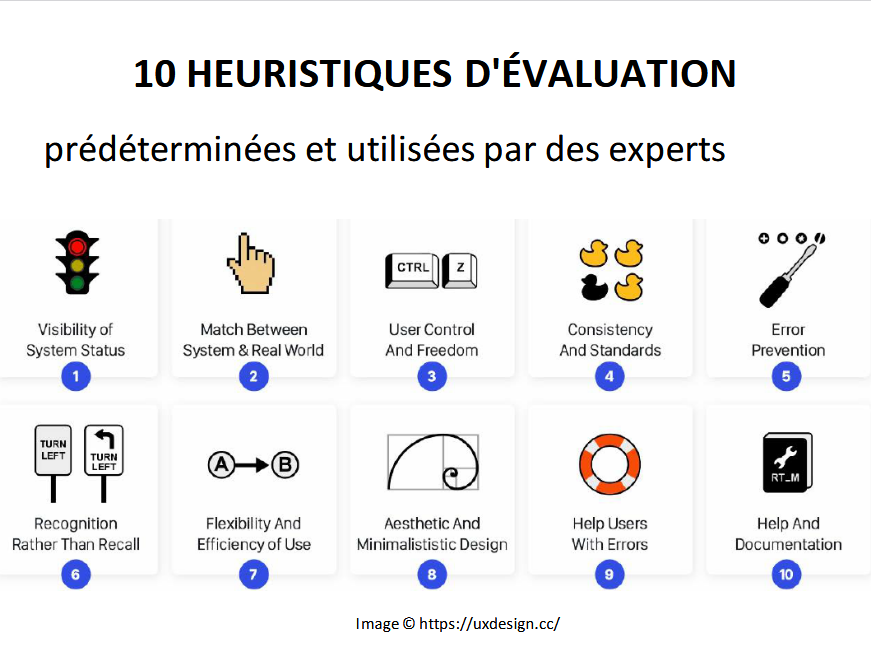
Cas #1
Une icône de cloche affiche un petit point rouge lorsqu'une nouvelle notification est reçue par l'utilisateur.
Le système communique son état actuel (nouvelle info) de manière visuelle et immédiate.
Cas #2
Un sélecteur de date grisera toutes les dates passées pour empêcher l'utilisateur de choisir une date de vol invalide.
Il est préférable d'empêcher l'utilisateur de faire une erreur de saisie plutôt que de lui envoyer un message d'erreur après coup.
Cas #3
Le bouton "Rechercher" est toujours situé en haut à droite et représenté par une loupe dans toutes les sections de l'application.
L'utilisation de conventions standards réduit l'effort d'apprentissage et la confusion.
Cas #4
Un logiciel de montage vidéo affiche des miniatures (vignettes) de chaque clip importé plutôt que d'afficher uniquement une liste de noms de fichiers techniques (ex: MOV_001.mp4).
Il est beaucoup plus simple pour le cerveau humain de reconnaître un contenu visuel que de se rappeler quel fichier correspond à quel nom technique.
Cas #5
L'utilisateur peut fermer une fenêtre contextuelle (pop-up) publicitaire en cliquant n'importe où à l'extérieur de celle-ci.
Offre une "issue de secours" facile pour quitter un état non désiré sans friction.
Cas #6
L'outil de dessin utilise des icônes de "pinceau", "gomme" et "pot de peinture" pour ses fonctionnalités principales.
Utilise des métaphores d'outils physiques familiers pour rendre les fonctions intuitives.
Cas #7
L'application de lecture "Zen" masque tous les menus et barres d'outils automatiquement pour ne laisser que le texte pur.
Élimine les distractions visuelles pour se concentrer sur l'information pertinente à la tâche actuelle.
Cas #8
Après que l'utilisateur ait entré son nom et cliqué sur envoyer, le système indique l'erreur survenue : Nom requis.
Le message est clair, pointe le problème et suggère comment le résoudre après une action utilisateur.
Cas #9
Un logiciel de montage photo permet aux experts de créer leurs propres raccourcis clavier pour appliquer des filtres récurrents.
Permet aux utilisateurs avancés d'accélérer leur flux de travail (accélérateurs) sans nuire aux novices.
Cas #10
Un survol de la souris sur une option de réglage technique affiche une infobulle (tooltip) expliquant son impact sur le système.
Fournit une information contextuelle utile au moment précis où l'utilisateur en a besoin.
Cas #11
Une barre de progression bien visible indique que l'exportation de votre projet vidéo est actuellement à 82%.
Informer sur l'avancement d'un processus long réduit l'anxiété de l'utilisateur.
Cas #12
Tous les messages d'avertissement du site sont affichés avec un fond jaune et une icône de triangle, peu importe le module.
Maintient une uniformité visuelle pour que l'utilisateur reconnaisse instantanément le type d'information.
Analyse de Tâches & Parcours Cognitif
Ces deux méthodes sont indissociables pour évaluer l'efficacité d'une interface. L'Analyse de Tâches consiste à lister précisément chaque étape (sous-tâche) nécessaire pour qu'un utilisateur accomplisse un objectif dans l'application. Le Parcours Cognitif intervient ensuite pour évaluer, pour chacune de ces étapes, si les trois conditions de succès sont réunies. Cette démarche est essentielle pour briser la malédiction du savoir : en tant que concepteur, vous connaissez déjà le "chemin" et les solutions, ce qui vous empêche d'agir comme un véritable utilisateur novice. Voici les trois questions à se poser:
Q1. Savoir quoi faire
L'utilisateur comprend-il quelle est l'action à produire pour progresser vers son but ?
Q2. Savoir comment
Le bouton ou l'élément d'interaction est-il visible et correctement identifié ?
Q3. Comprendre le retour
Le feedback du système confirme-t-il clairement le succès ou l'échec de l'action ?
Exemple : Créer un compte
L'utilisateur arrive sur la page d'accueil et identifie immédiatement le bouton "S'inscrire" en haut à
droite (Q1/Q2). Après avoir cliqué et rempli ses informations, il est redirigé vers son tableau de bord
où un message de bienvenue confirme la création du compte (Q3). Ici, l'analyse de tâches est fluide et
le parcours cognitif est un succès à chaque étape.
Exercice Pratique : Simons vs Zara
Pour cet exercice, nous allons comparer les parcours utilisateurs sur deux sites de vêtements : Simons et Zara.
- Identifions une mission précise (ex: "Trouver un beau gilet et l'acheter").
- Listons les étapes nécessaires pour chaque site.
- Évaluons la fluidité de chaque étape en utilisant le Parcours Cognitif.
Rappel de la matière du cours avant l'exam
matière donner en classe